一、Claude Code 不只是程序员工具
先抛一个很多人一开始都会搞不清的点:Claude Code 不仅仅是“编程工具”。
听到“Claude Code”这个名字,大部分人的第一反应是——“哦,这是个帮程序员写代码的 AI 工具对吧?”这个理解不完整。
Claude Code 官方定位确实是“编程智能体”(agentic coding tool)——Anthropic 自己也是这么说的。但因为它会编程、能操作电脑、能调 API,用户早就把它用成了一个“什么都能干”的通用 AI 同事。

Anthropic 自己也注意到了这一现象,在 Claude 桌面端增加了 Cowork 和 Code 功能,把 Claude Code 的能力搬给不会写代码的人用。
所以我想说的是:编程是 Claude Code 最底层的支撑能力,而不是它使用场景的上限。正因为它会编程,它才真正成为了一个“能力协作体”——一个你可以把几乎任何任务交给它、它都能想办法完成的 AI 同事。
举几个真实场景
你可以让 Claude Code 做的事情,远远超过“写代码”:
•把杂乱的几十个网页和 PDF,提取核心、总结成 Markdown,存进本地知识库
•根据你 Excel 表的数据,做一个各维度统计分析的网站
上面这些事情,本质上都不是“编程”。但它们全部可以用 Claude Code 搞定。
为什么它能做这么多?
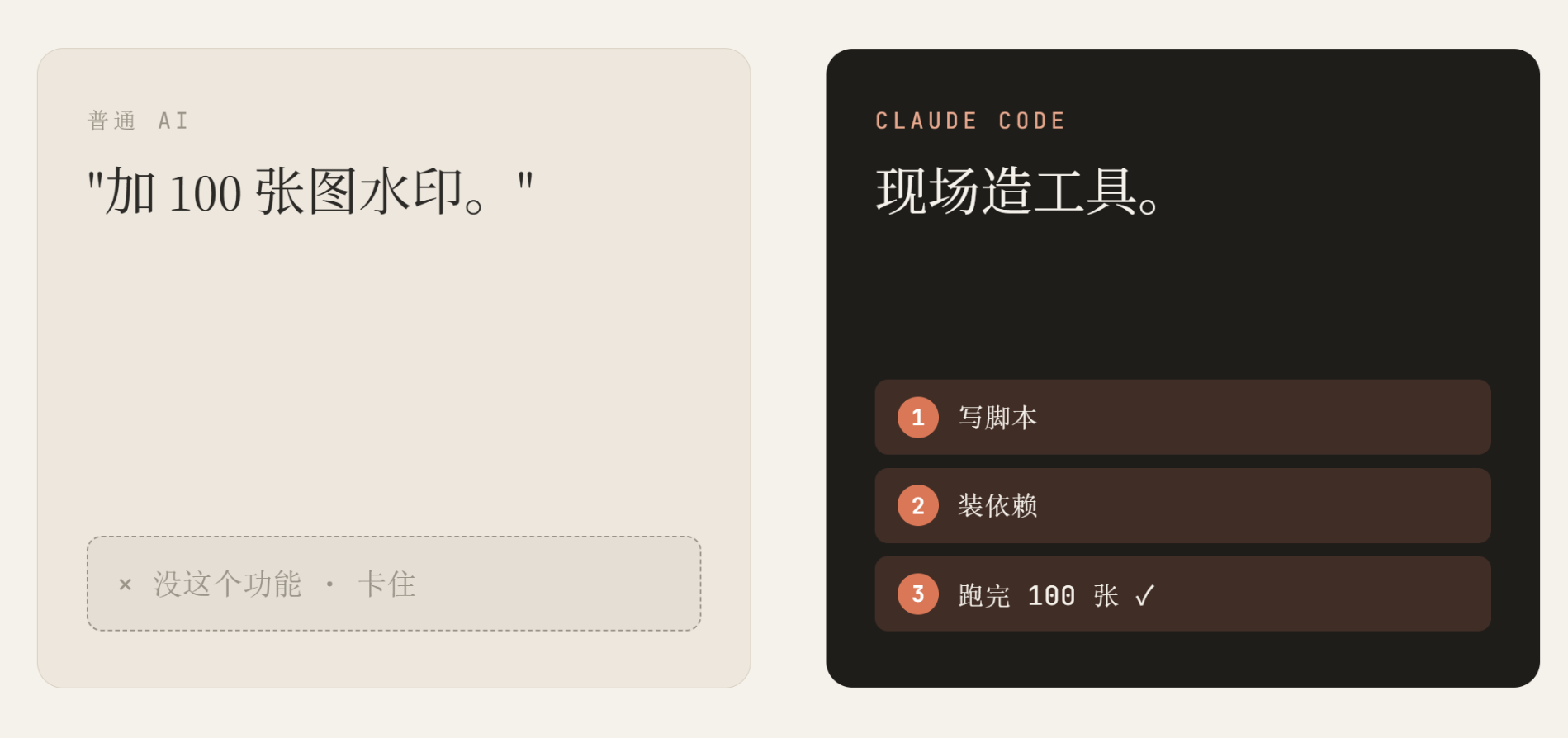
因为会编程的 AI,获得了一种其他 AI 没有的超能力——它可以现场造工具。

这是 Claude Code 真正的杀手锏。举一个我自己干过的事:创小搭的 AI 平台有一个 OPC 资讯模块,要汇总全国各城市针对一人公司的政策。这事要做完整得四步:抓取各地政策原文并解读、转成 HTML 美化排版、推送到数据库给小程序展示,还让它每周定时扫一遍全国数据做更新。
普通对话式的 AI 做不到——它最多帮你找几个链接,抓的数据不完整,更别说把数据落到本地、推进数据库。
Claude Code 不一样:它自己做计划、调用插件、写 Python 脚本、装好依赖、自己跑。 汇总文件里它还会标记每条抓取的状态——哪条成功、哪条失败、原因是什么;下次再跑直接跳过已成功的,只补没拿到的地区。
Claude Code 不是一个功能固定的工具箱,它是一个“能创造工具的工具”。
你只需要下达目标,它自己判断——这事我会做吗?会就做。不会?那我写个工具来做。工具不够?那就装依赖、调 API、搞兼容。做完告诉你结果。你是提要求的人,它是执行的人。
它是“行动者”,不是“回答者”
这里要把一个关键差异说清楚。普通 AI 只能给你一段代码让你自己去跑;Claude Code 的运作模式是——
编写代码 → 运行测试 → 发现报错
→ 自动修改 → 再次运行 → 提交 Git
它是一个带闭环能力的行动者——你给它一个目标,它自己跑完所有步骤,中途遇到问题自己迭代解决。这就是业界说的“智能体(Agent)”和“对话 AI”的根本分野。而这一切的底层支撑,就是“它会编程”这一件事。
二、Claude 生态的四种形态
讲完定位,讲用法。这里要先拎清楚一个很多人会混的概念——Claude 和 Claude Code 不是一回事。
•Claude 是 Anthropic 的全平台 AI 产品线,有三个形态:网页端、桌面端、移动端
•Claude Code 特指那款基于命令行的 Agentic Coding CLI 工具——是整个生态里的第四个形态
普通人只知道 Claude 网页端和 App,但对高阶玩家来说,Anthropic 真正的大杀器是它的第四个形态——Claude Code(CLI 终端)。下面四个形态里,前三个是 Claude 产品家族的成员,第四个才是真正意义上的 Claude Code。
四个形态罗列如下:
1Claude 网页端:浏览器打开 claude.ai 就能用
2Claude 桌面端:下载一个 App 装到电脑上
3Claude 移动端:手机上的 Claude App
4Claude Code CLI:跑在命令行里的智能体——今天介绍的主角
Claude 网页端
最轻的入口。打开浏览器,输入 claude.ai,登录就能聊。
能做什么
对话、问问题;上传文件让它读(PDF、图片、Excel 等);让它生成文章、代码、分析
不能做什么
看不到你电脑上的文件,除非手动上传;生成的内容都停留在云端,要自己复制保存;不能操作你的电脑
一句话:网页端就是一个纯聊天对话框。适合偶尔问个问题、写个短文、做个翻译。
Claude 桌面端
下载一个 App 装在电脑上,Mac 和 Windows 都有。桌面端功能最齐全,三个主要模式:
1 Bot 模式
就是原来的聊天 App——问答、写作、读文件,和网页端体验接近。
2 Cowork 模式(2026 年 1 月上线)
专门针对非技术用户——不懂命令行、不会写代码,也能把任务交给 Claude。你像跟助理聊天一样把需求说清楚,它自己规划执行、调用本地文件和外部工具,最后把成品交还给你。
3 Code 模式
把 CLI 版 Claude Code 的核心能力搬进了桌面端图形界面。指定一个项目文件夹,它就能读写文件、跑命令、操作 Git,只是换了个 GUI 皮肤。适合想用 Claude Code、又不想碰终端的用户。
一句话:如果你不开发大型项目,桌面端其实是最适合普通人的形态——图形界面、开箱即用、不用碰命令行。门槛主要是海外账号 + 订阅费;不过新版桌面端有个开发者模式,也能外接 GLM、Kimi、DeepSeek 等国产模型的 API。
Claude 移动端
手机上的 Claude App,iOS(App Store)和 Android(Google Play)都有。手机这个形态天然受限——你不可能让 AI 在手机上改你电脑的文件、跑自动化、部署应用。而且和桌面端一样,它只能用 Claude 官方账号和官方模型。
所以移动端的定位很清晰:随时随地的聊天查询工具。支持上传图片、文档、和 Claude 对话;路上想到一个问题、想查个资料,用它很方便。
不过搭配桌面端的 Dispatch 功能,可以做成“手机派活 → 桌面执行 → 手机收结果”的工作流。这是移动端唯一有点意思的玩法。
一句话:碎片时间的助手。不是做正经工作的主力。
Claude Code CLI(主角)
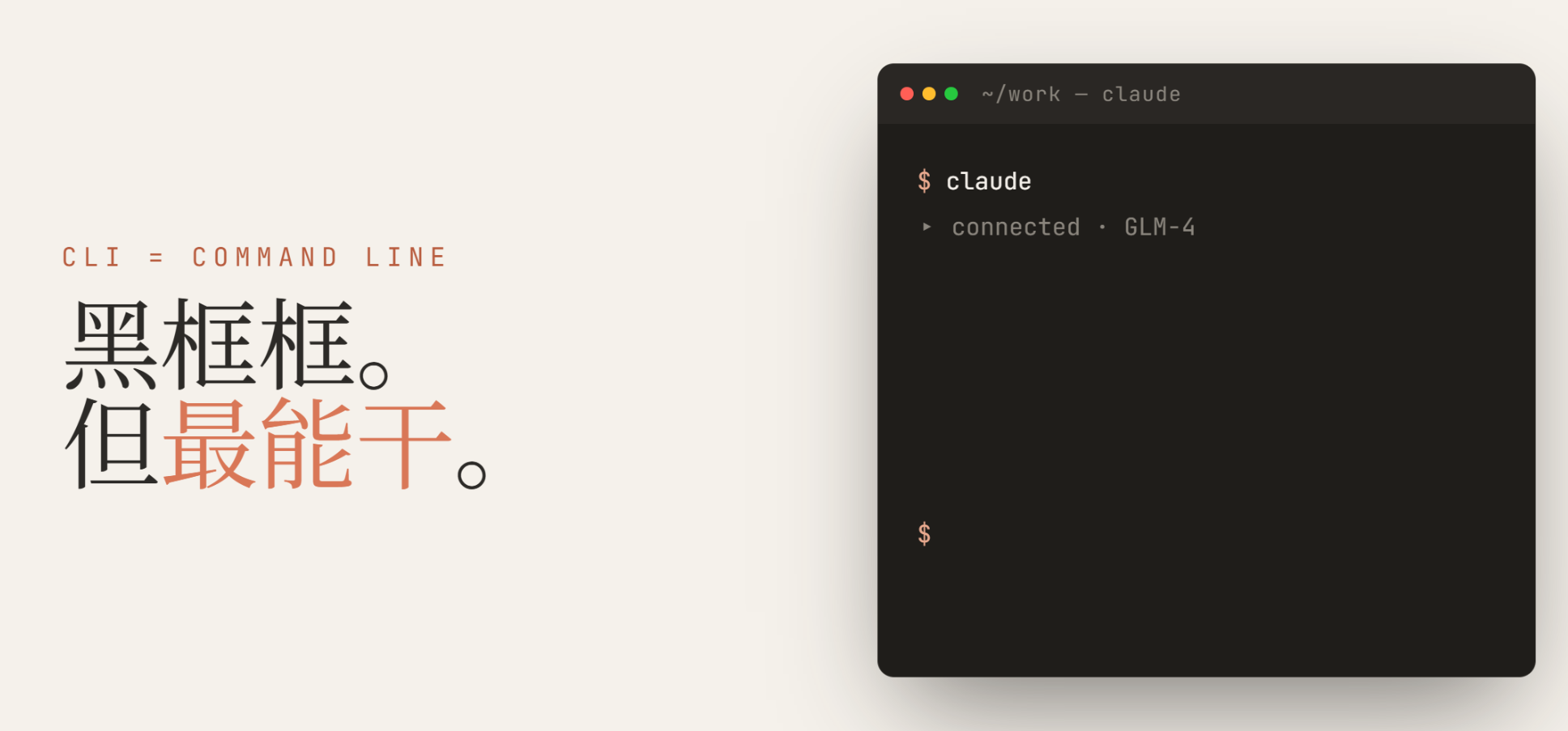
这才是我们这门课要教的东西。CLI 是 Command Line Interface 的缩写,中文叫“命令行界面”。就是你在 Mac 上打开“终端”、Windows 上打开 PowerShell 看到的那个黑框框。Claude Code CLI,就是跑在这个黑框框里的智能体。
特点一 命令行形态,能被任意工具链调起
CLI 本身就是一个命令行程序——可以被 shell 脚本、任务调度器、CI 流水线、其他 AI IDE 的终端调起。拼管道、跑定时任务、做无人值守的批量处理、把它当工具链里的一环,都是自然而然的事。
特点二 指定文件夹后直接接管本地操作
在 CLI 里指定一个项目文件夹,它就能读、改、创建、删除这个文件夹下的任何文件,跑任何命令、部署应用、操作 Git。无需上传、无需中转,所有动作都落在你自己的本地。
特点三 可以接国产大模型
CLI 终端可以通过接口代理(如 OneAPI)或国产模型官方提供的 Anthropic 兼容端点,接入 GLM / Kimi / DeepSeek 等国产大模型。智谱、Moonshot、DeepSeek、阿里百炼这些服务商,现在都主动提供了 Anthropic API 格式兼容端点——这是官方生态支持的做法,不是什么 hack。
💡 定心丸:2026 年 1 月 Anthropic 封堵了第三方客户端使用 Claude Code 凭证的做法,很多人担心国产模型接入受影响。不受影响。CLI 接国产模型走的是 ANTHROPIC_BASE_URL 绕开官方鉴权这条路,和被封堵的“盗用凭证”是两回事。
特点四 能嵌入任何 AI IDE 的内置终端
Claude Code 是 Unix 风格的 CLI 工具,集成方式是在 AI IDE 的内置终端里运行。无论你用字节的 Trae、阿里的 Qoder、腾讯的 CodeBuddy,还是 Google 的 Antigravity——只要调出终端,Claude Code 就能直接接管底层的文件操作和自动化任务。学会一次配置,在任何 AI IDE 里都能直接上手。
三、一张表看清四者的定位
✅ 表示“具备该能力”,✖️ 表示“不具备”,都是事实描述,不代表好坏——不同形态的定位本来就不同。
入口
网页端浏览器
桌面端本地 App(Mac / Win)
移动端手机 App(iOS/Android)
CLI终端命令行
形态
网页端聊天对话
桌面端图形界面 + Bot / Cowork / Code
移动端移动聊天
CLI命令行程序
直接读写本地文件
网页端✖️ 需手动上传
桌面端✅ Code / Cowork 接管指定文件夹
移动端✖️ 需手动上传
CLI✅ 指定文件夹后直接读写
多步自主执行
网页端✖️
桌面端✅ Cowork / Code 可跑多步任务
移动端✖️
CLI✅ 任意复杂度的多步闭环
接国产大模型
网页端✖️
桌面端✅ 开发者模式可接
移动端✖️
CLI✅ GLM / Kimi / DeepSeek 等
被 shell / CI 等工具链调起
网页端✖️
桌面端✖️
移动端✖️
CLI✅ 命令行形态天然支持
嵌入 AI IDE 的终端
网页端✖️
桌面端✖️
移动端✖️
CLI✅ Trae / Qoder / CodeBuddy 等
扩展生态
网页端✖️
桌面端✅ MCP + 内置模式
移动端✖️
CLI✅ Skills / Sub-Agents / Hooks / MCP
账号与付费
网页端Claude 账号
桌面端Claude 账号 + Pro / Max 订阅
移动端Claude 账号
CLI可用 Claude 账号,也可只用国产模型 Key
典型适用人群
网页端偶尔问答、写短文
桌面端不想碰命令行的普通用户
移动端碎片时间查询
CLI开发者、深度玩家、国内用户
一个关键的好消息:如果你已经有一个稳定的 Claude 账号(比如 Pro / Max 订阅),这个账号在四个形态之间是通用的——网页、桌面、移动、CLI 用同一个账号登录,对话历史、订阅额度、付费权益全部共享。
所以四个形态没有高下之分,是 Anthropic 给不同场景准备的不同入口。本课程聚焦 Claude Code CLI——因为它是“完整体”的 Claude Code,对国内用户来说也最省心(可接国产模型、不依赖海外支付)。
四、给跨界小白的“预防针”
最后说一句。别被“命令行”和“黑框框”吓到。CLI 不需要你死记硬背任何指令——你依然是用大白话跟它沟通,只是它住在一个更自由的房间里。
后面几章我会带你一步步配好环境,让你从第一次打开终端就能上手。打过字、发过微信的人都能学会,真不夸张。
本章小结
这一章我只想让你记住两件事:
第一,Claude Code 官方定位是“编程智能体”,但它真正强大的地方——是能现场造工具、带闭环能力、被用户用成了“什么都能干”的通用 AI 同事。编程是它的底层能力,不是它使用场景的上限。
第二,CLI 终端是唯一能完整访问 Claude Code 全部扩展生态(Skills / Sub-Agents / Hooks / MCP)、自由切换模型、嵌入任意 AI IDE 工作流的形态。
•Claude 桌面端:能力在变强,但需要海外账号和订阅费
•Claude Code CLI:能操作电脑 + 接国产模型 + 嵌入任意 AI IDE 终端 = 本课程唯一选择
📌 本章关键词
•能力协作体:Claude Code 的本质定位——不是工具,是能替你执行任务的 AI 同事
•创造工具的工具:Claude Code 的杀手锏——没有现成工具时它能现场造一个
•CLI 终端:Claude Code 最完整的形态,也是这门课的主角
•Cowork:2026 年 1 月上线的桌面端智能体模式,对非技术用户友好,但扩展能力有限
•集成 AI IDE:CLI 终端能嵌入 Trae / Qoder / CodeBuddy / Antigravity 等主流 AI IDE,学一次任何 IDE 里都能用
➡️ 下一章:第 03 章 开发环境选择