一、我应该在哪里跑 Claude Code?

Claude Code 本身是一个命令行程序——跑在那个命令行工具里。但“在哪里打开那个命令行工具”,就有讲究了。选错环境,你会觉得“这东西好难用”;选对了,你会觉得“其实也挺简单的”。
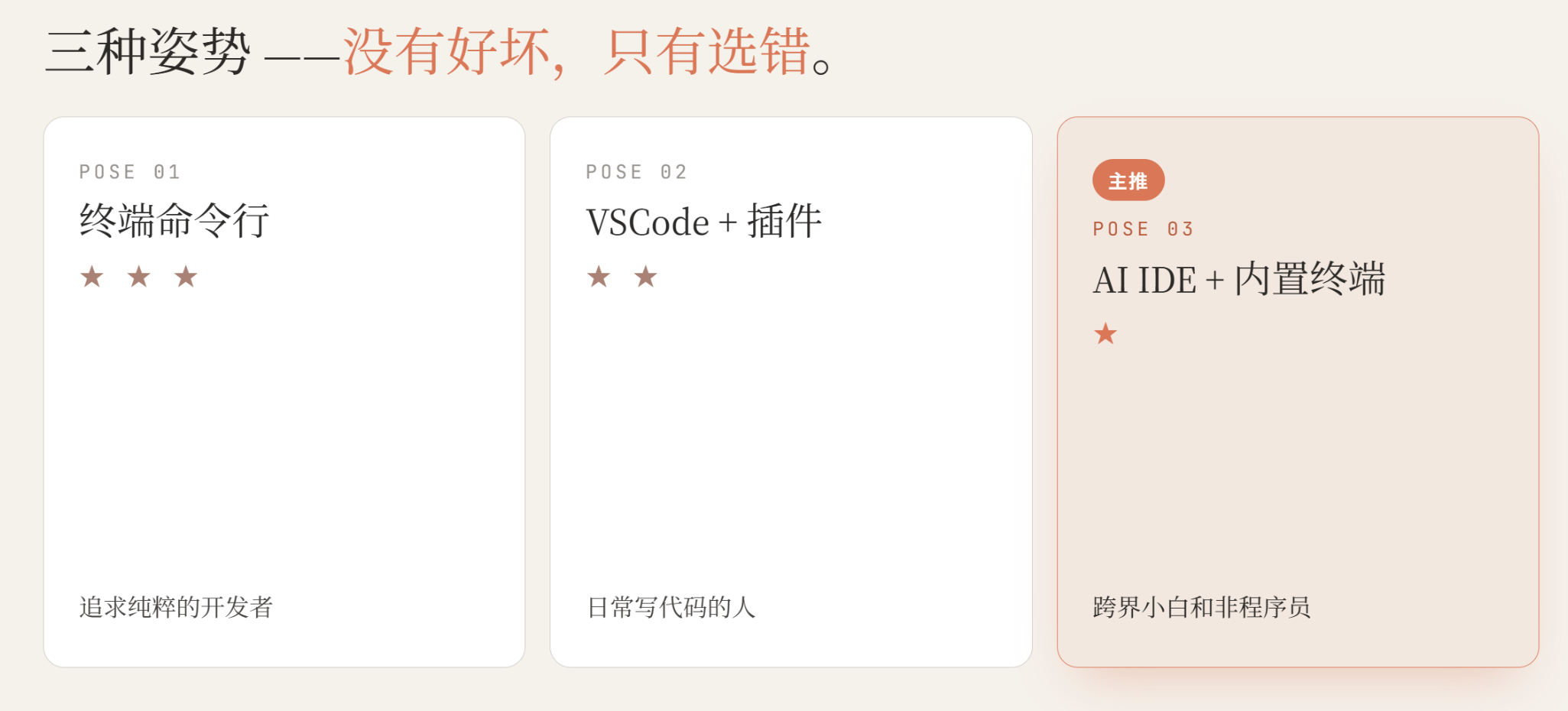
目前主流有三种姿势:
1终端命令行——直接用系统自带的命令行工具(Mac 终端 / Windows 的 cmd 或 PowerShell)
2VSCode + 官方插件——在 VSCode 里用 Claude Code
3AI IDE + 内置终端 / 插件——字节 Trae / 阿里 Qoder / 腾讯 CodeBuddy / Google Antigravity
这三种没有绝对好坏,看你是什么人、做什么事。这一章一条条讲清楚,帮你三分钟做出选择。
二、三种姿势,一句话对比
终端命令行 ⭐⭐⭐
最原始、最接近官方设计。最适合:有编程基础、追求纯粹的人
VSCode + 插件 ⭐⭐
平衡型:代码 + AI 侧边栏。最适合:日常写代码的开发者
AI IDE + 内置终端 / 插件 ⭐
最省心:AI IDE 本身也智能。最适合:跨界小白、非程序员
💡 给非程序员 / 跨界小白一句结论——直接去装一个 AI IDE(推荐 Trae 或 Qoder),在它的内置终端里跑 Claude Code。
三、姿势一:终端命令行(纯粹派)
3.1 它是什么
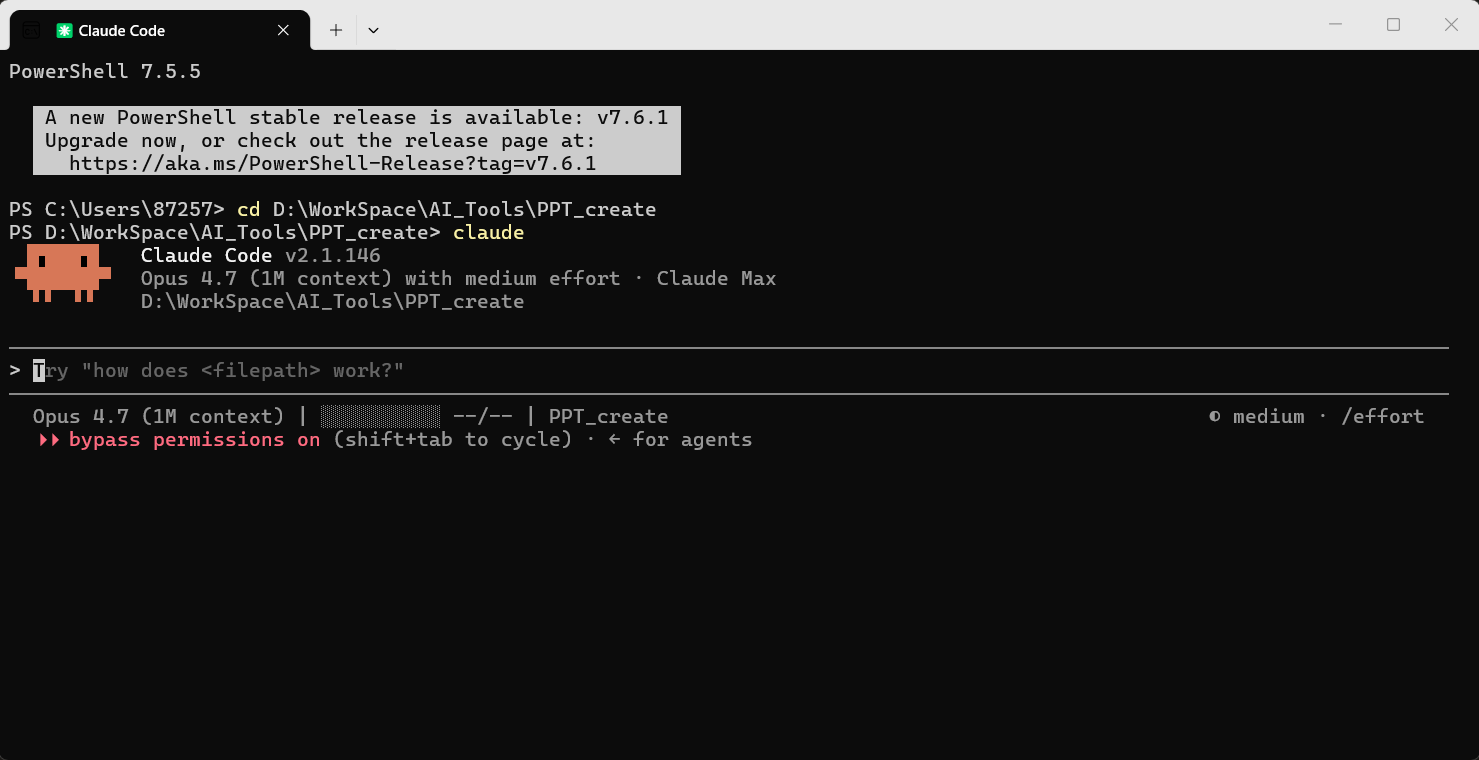
就是你电脑本身自带的命令行工具——
•Mac:Launchpad 里搜“终端”(Terminal)
•Windows:任务栏搜索框输入“终端”或 PowerShell,Win 11/10 自带 PowerShell 5.1,无需安装
装好 Claude Code 之后,在这里敲 claude,回车,就进入它了。
3.2 优点
•最纯粹、最接近原生设计。Anthropic 设计时假设的就是你在终端里用,所有功能、快捷键、显示效果都按终端优化
3.3 缺点
•对新手不友好。没在终端里做过事,会觉得它冷冰冰、反馈少、提示少
•没有代码编辑辅助。Claude Code 改代码时只能对着文字看变更,想手动改一行还得另开编辑器
3.4 适合谁
有一点电脑基础、或者有自学能力的人——查一下、试一下就能上手。
四、姿势二:VSCode + 插件(平衡派)
4.1 它是什么
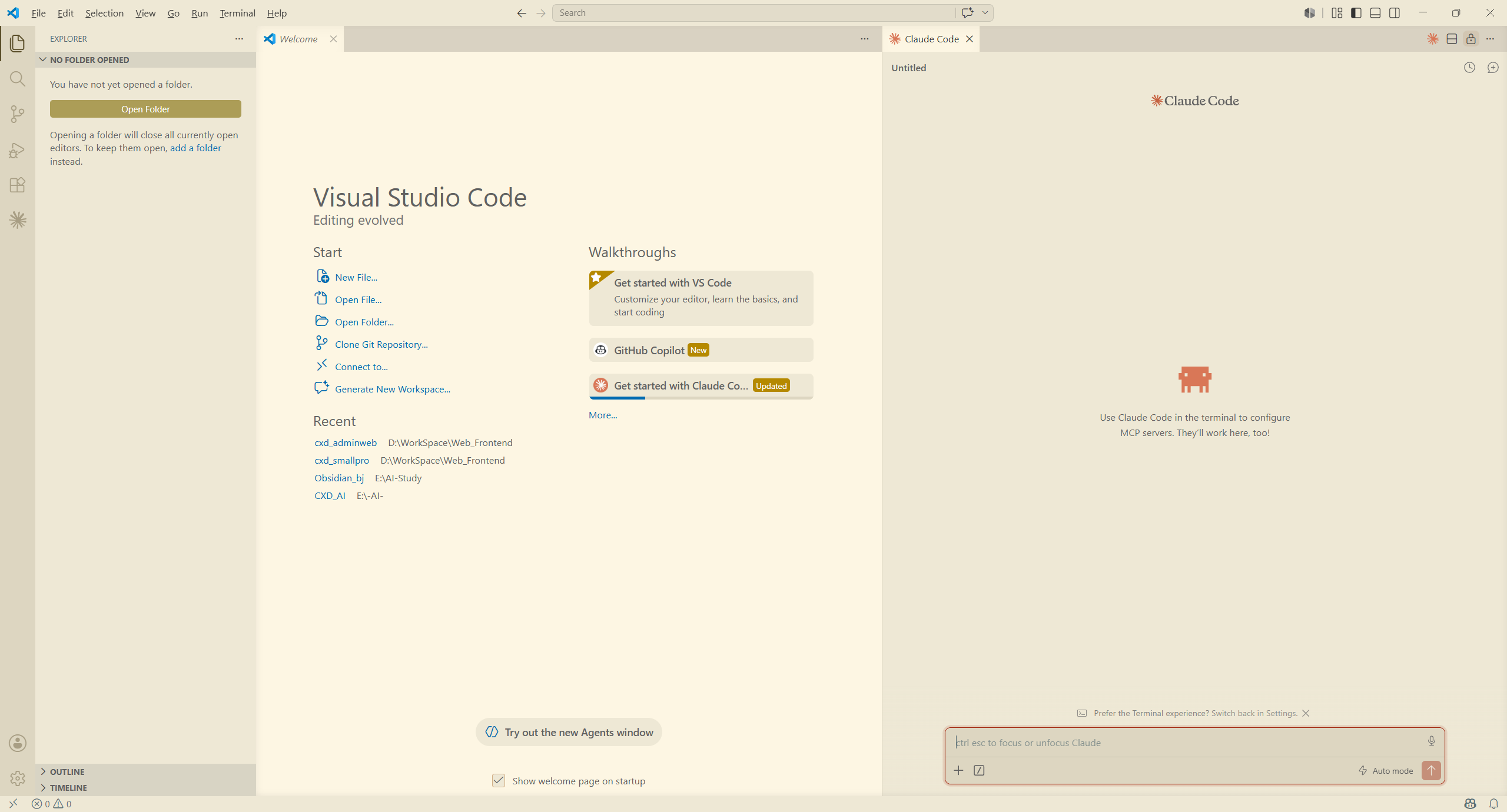
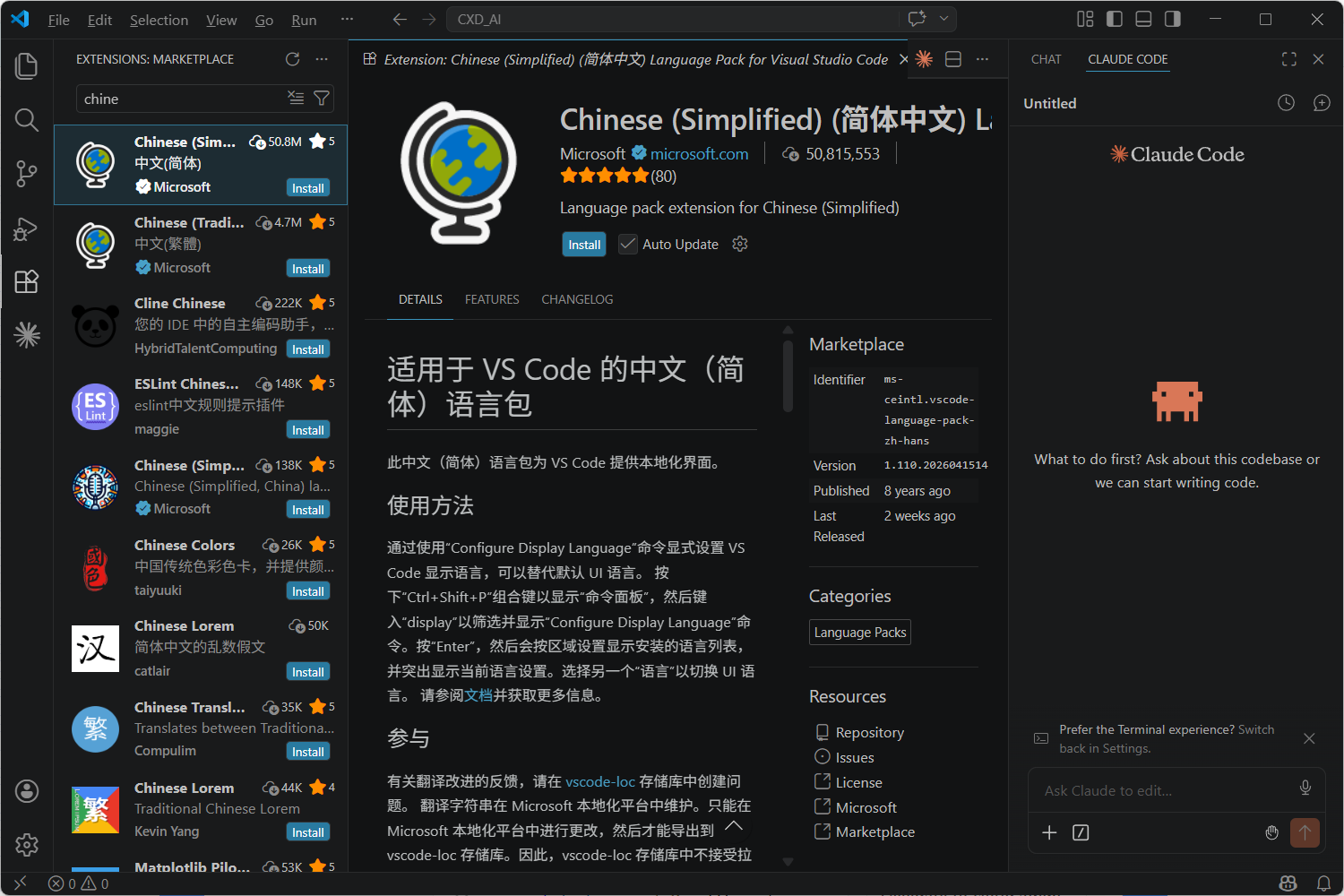
VSCode 是微软出的免费代码编辑器,全球开发者用得最多。Anthropic 官方出了一个 VSCode 插件,把 Claude Code 嵌进去。装好后有两种用法——左侧边栏多出一个 Claude Code 图标点开是对话面板,或在内置终端里直接敲 claude。两种都能用,命令和纯终端完全一样。
4.2 优点
•代码 + AI 并排看——左边代码、右边对话,它改哪一行你立刻能看到
•自动同步当前文件——你打开某个文件,Claude Code 自动知道你正在看它
•保留 VSCode 全部能力——断点调试、Git 图形化、文件树、语法高亮全在
•跨平台一致——Mac、Windows、Linux 体验完全一样
4.3 适合谁
日常就在写代码的开发者——VSCode 本来就是你的主力工具,加个插件水到渠成。
4.4 怎么下载安装
第 1 步
浏览器打开 code.visualstudio.com,点首页 Download 按钮。网站会自动识别系统给你对应安装包。
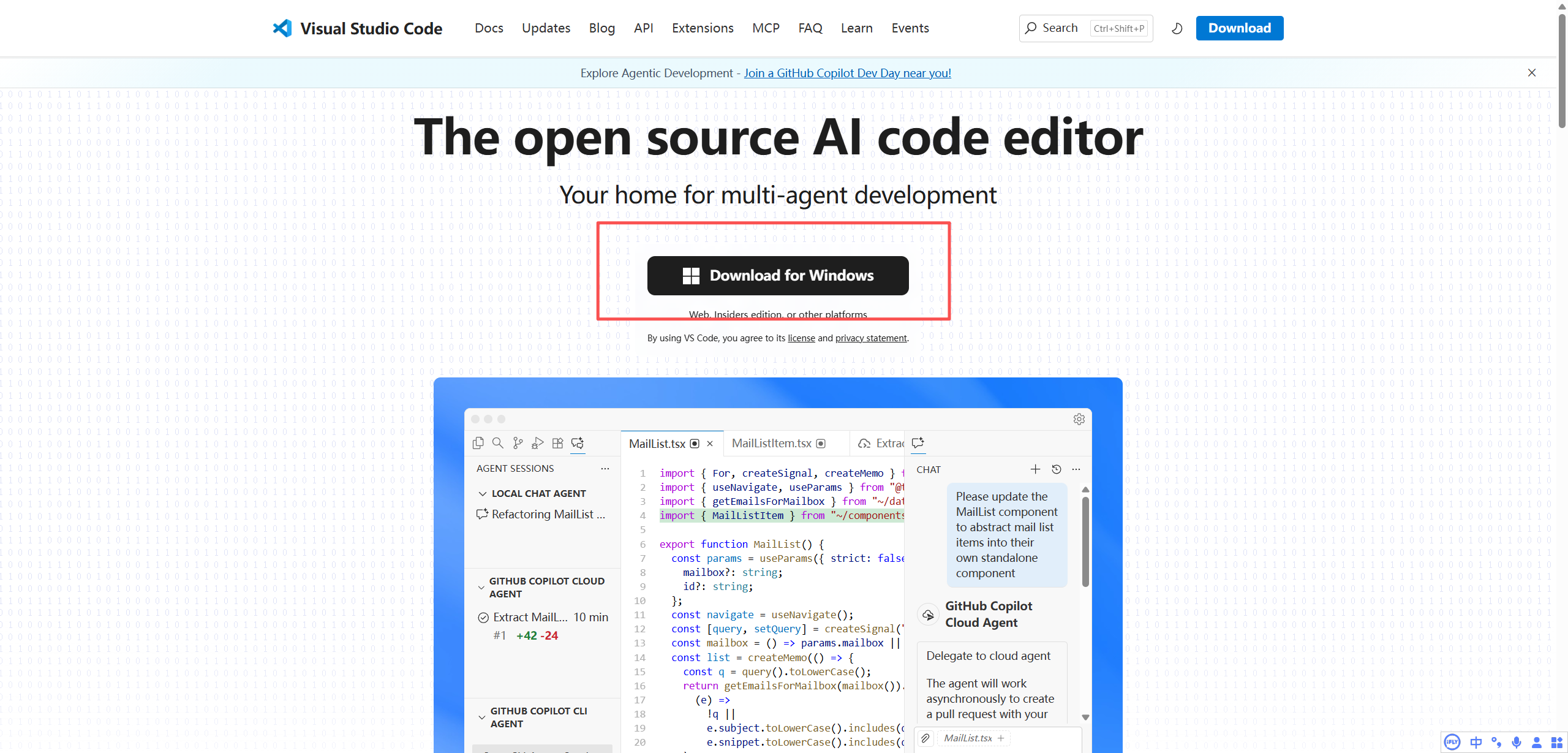
第 2 步
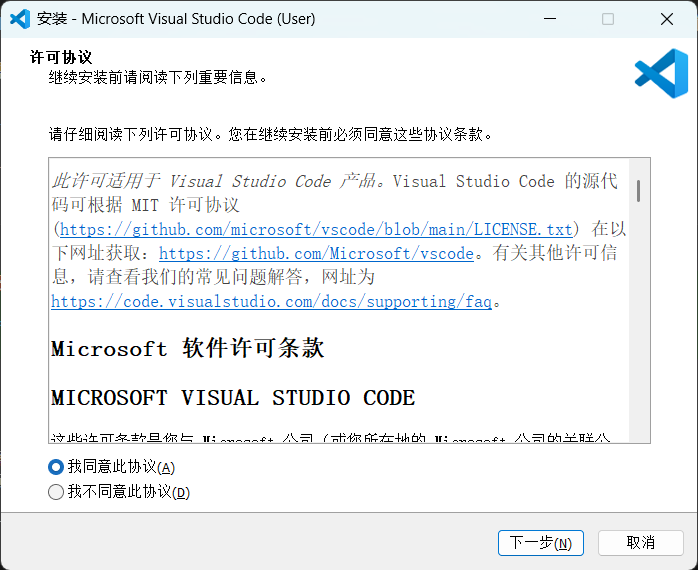
Windows 安装时勾选 “Add to PATH”(默认勾着,别取消),其他一路 Next;Mac 直接拖到 Applications 即可。
第 3 步
装好打开 VSCode,按需选界面语言(可装“中文(简体)”语言包)。
五、姿势三:AI IDE(省心派,主推)
5.1 它是什么
2025 年以来,国内大厂和 Google 都出了 AI 原生 IDE——
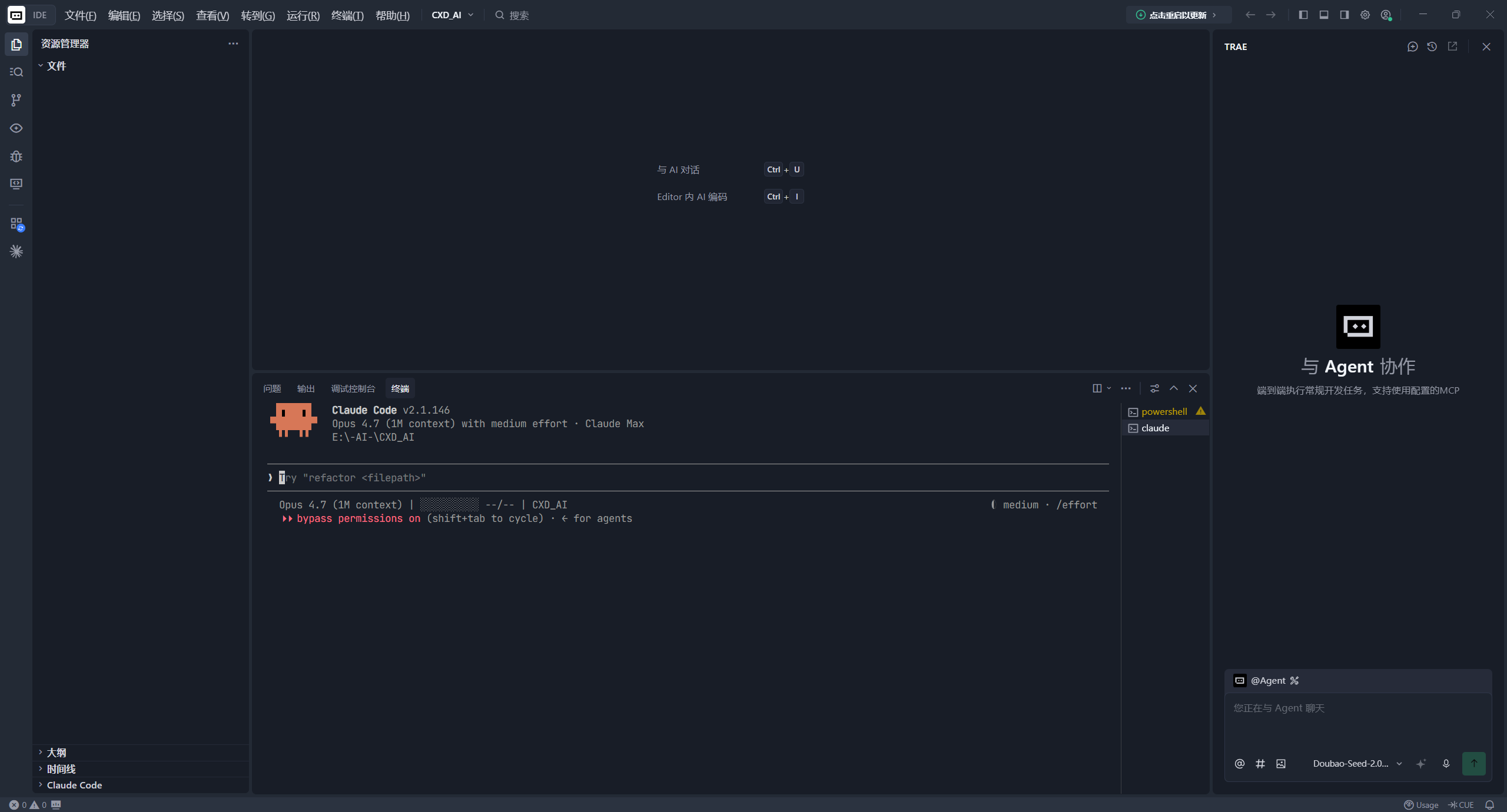
这些 AI IDE 长得很像 VSCode(底层都是 VSCode 改的),但多了一个自己的 AI 对话 + 智能体。用 Claude Code 有两种方式——内置终端里敲 claude,或装官方插件用侧边栏。
5.2 优点
•装一个就什么都有。AI IDE 自己会写代码、能对话,再开 Claude Code 相当于两个 AI 同时帮你
•对跨界小白极度友好——界面全中文,从“新建项目”就有图形化引导
•安装 Claude Code 超级简单——让 AI IDE 自己帮你装(下一章演示)
•同一个窗口完成所有事——编辑文件、跑命令、看 Git、聊天、部署
5.3 适合谁
•从未用过命令行的新手——进入 Claude Code 世界最顺的一条路
•非程序员(内容创作者、办公自动化、自由职业者)——AI IDE 自带能力你也用得上
几乎适合所有人——除非你本来就是终端重度用户,那继续用终端就行。
5.4 怎么下载安装(以 Trae 为例)
四款 AI IDE 流程基本一样,下面以字节跳动的 Trae 为例完整走一遍。
第 1 步
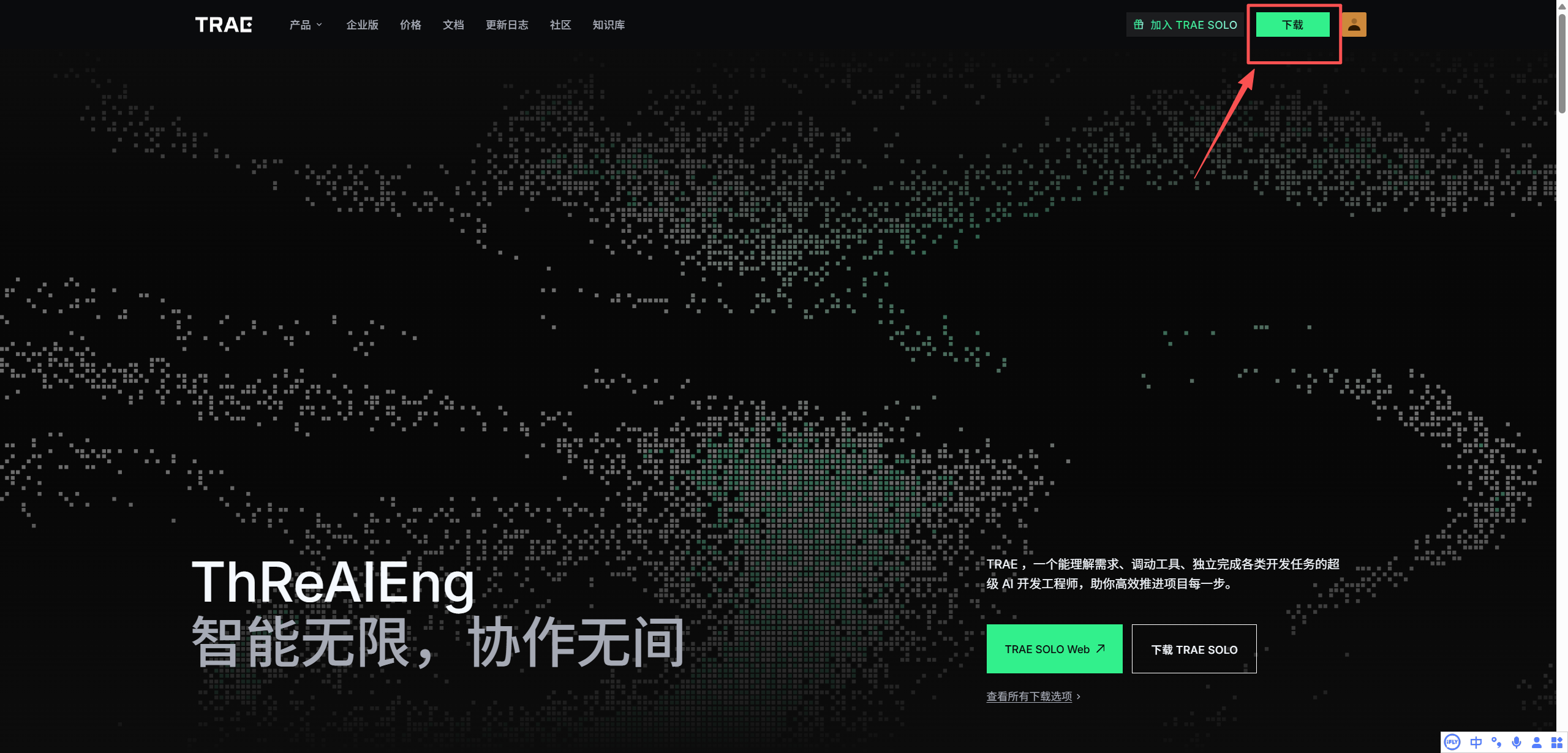
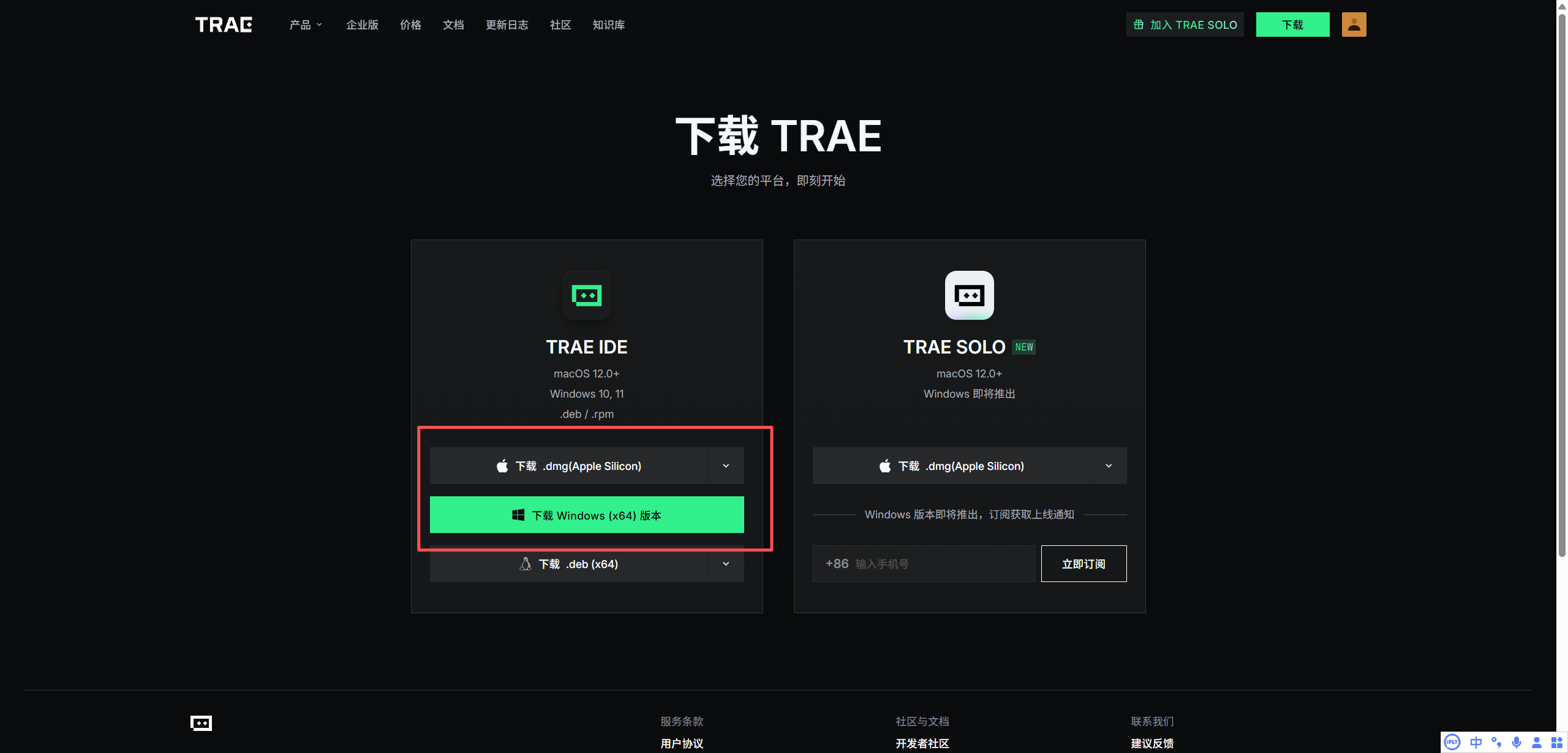
浏览器打开 trae.cn(国内版),首页点“下载”按钮。
第 2 步
选择对应自己系统的下载版本(Windows / macOS),下载下来双击装好。
第 3 步
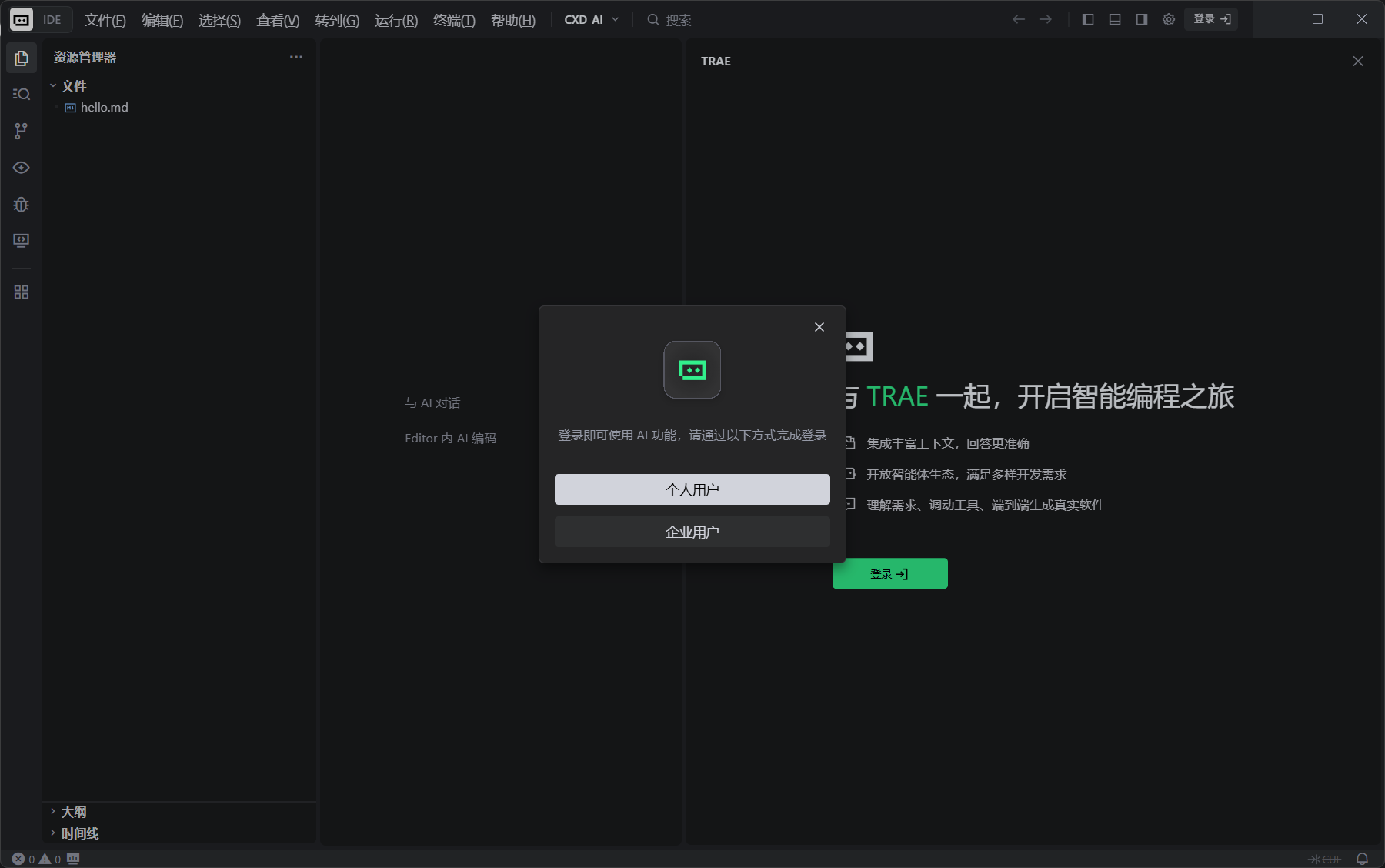
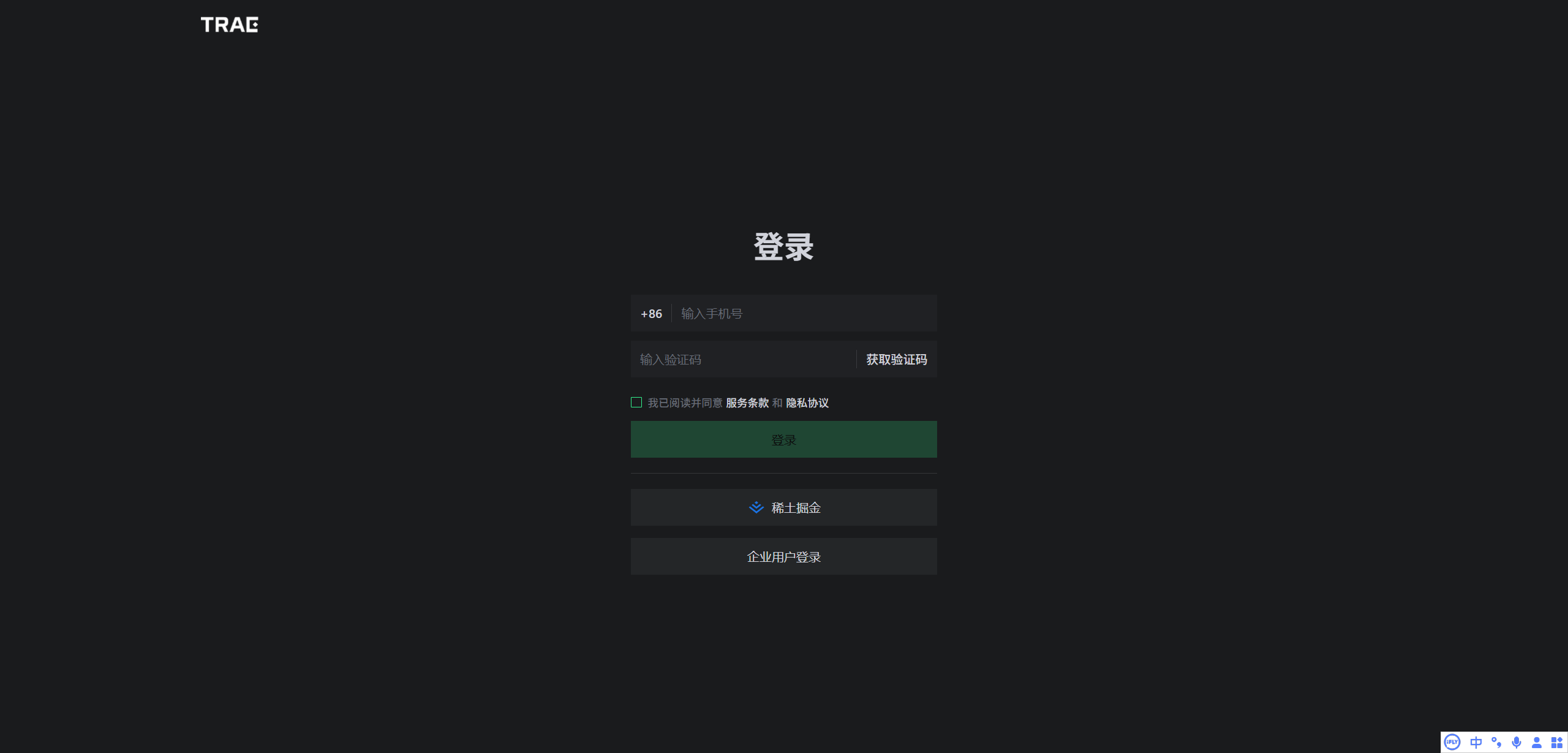
装好打开 Trae,第一次会弹登录页——用手机号收验证码就能登,不用注册账号、不用绑邮箱。登进去后选界面语言、主题。
其他三款的官网
Qoder(阿里):qoder.aliyun.com
CodeBuddy(腾讯):codebuddy.tencent.com
Antigravity(Google):antigravity.google
至于“AI IDE 里怎么装 Claude Code”——下一章就演示,包括“让 AI IDE 自己帮你装”和“装 Claude Code 扩展”两种方式。
5.5 我自己的实战组合:AI IDE + 终端并行
最后补一句我自己的用法——Antigravity + Trae + 终端,三个一起开。做项目开发时:
•用 Antigravity 打开前端代码库——除了跑 Claude Code,还能用 Gemini 改前端页面(也可用 VSCode 平替)
•用 Trae 打开后端代码库——后端逻辑交给它和 Claude Code 配合
•同时打开多个终端——把可并行的任务分别丢进去,一边在跑、一边在改
我的推荐路径是:先从一个 AI IDE 开始用,把基础流程跑顺;等你开始有“多任务并行”的需求时,再把第二个 IDE 和多个终端加进来。一开始就铺三个工具反而会乱。
六、本章小结
这一章就一件事——先选好你打算在哪个环境里用 Claude Code。
终端用户用终端 · 开发者用 VSCode · 所有其他人都推荐 AI IDE。
一人公司创业者最贵的是时间——别为了一个工具去折腾五个工具。选对了,下一集动手就顺;选错了,每一步都在跟环境较劲。下一章动手装,我会用 AI IDE 代装的神技,带你一行命令都不敲就把 Claude Code 装上。
📌 本章关键词
•三种姿势:终端命令行 / VSCode / AI IDE
•AI IDE:Trae(字节)/ Qoder(阿里)/ CodeBuddy(腾讯)/ Antigravity(Google)
•内置终端:AI IDE 里调出的那个终端面板,Claude Code 就跑在里面
•分工原则:轻量任务用 AI IDE 自带聊天,重活交给 Claude Code
➡️ 下一章:第 04 章 安装 Claude Code(Mac + Windows 全流程)